
Was bedeutet die Fehlermeldung: ”Unser globaler Authentifizierungsserver konnte nicht erreicht werden”?
Wenn unser Authentifizierungsserver temporär nicht erreichbar sein sollte, erscheint folgende Fehlermeldung: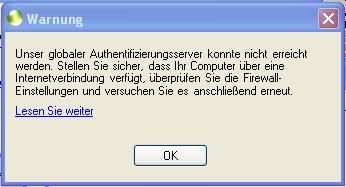
Eine mögliche Ursache hierfür kann sein, dass der Zugriff auf unsere Systeme auf Grund eines Software-Updates oder einer geplanten Wartung kurzzeitig nicht möglich ist.
Informationen zur Serverwartung finden Sie hier.
Sollten Sie diese Fehlermeldung über einen längeren Zeitraum bekommen oder Sie bekommen diese Fehlermeldung auf einem Computer, während ein anderer Computer mit SYNCING.NET online ist, führen Sie folgende Schritte durch:
- Stellen Sie sicher, dass auf dem Computer mindestens eine SYNCING.NET Software-Version 5.1.x installiert ist.
- Sofern die Software-Version dem aktuellen Stand entspricht, prüfen Sie bitte die Internetverbindung des betroffenen Computers.
- Sollte eine Internetverbindung bestehen, prüfen Sie ob eine Firewall oder eine Anti-Virus Software SYNCING.NET blockiert und deaktivieren Sie diese bzw. erlauben Sie SYNCING.NET den Zugriff auf die Internetverbindung. Bitte gewähren Sie folgenden IP-Adressen Zugriff auf das Internet:
IP: 92.205.232.131
Zudem sollten die ausführbaren Dateien SyncService.exe, SyncingOLWatchService.exe und die NotificationService.exe in den Firewall Einstellungen zugelassen sein. - Wenn Sie einen Hardware-Router verwenden, kann es sein, dass dieser bestimmte Ports sperrt. SYNCING.NET benutzt die TCP/IP Ports 443 und 55556 (Sie können diesen Port auch unter SYNCING.NET "Konfiguration -> Optionen -> Konto" ändern). Prüfen Sie ob diese Ports blockiert sind und schalten Sie diese ggf. frei.
- Wenn alles in Ordnung zu sein scheint, können Sie die Verbindung zum Server prüfen:
- Klicken Sie auf Start -> Ausführen…, geben Sie “cmd” ein und klicken Sie auf “OK”.
- Geben Sie ins Konsolenfenster “ping snt-app0.asbyte.com” ein und betätigen Sie die Eingabetaste. Nun sollte ungefähr die folgende Ausgabe erscheinen:
Ping snt-app0.asbyte.com [92.205.232.131] with 32 bytes of data:
Reply from 92.205.232.131: bytes=32 time=101ms TTL=128
Reply from 92.205.232.131: bytes=32 time=90ms TTL=128
Reply from 92.205.232.131: bytes=32 time=94ms TTL=128
Reply from 92.205.232.131: bytes=32 time=85ms TTL=128
Ping Statistik für 92.205.232.131:
Packets: Sent = 4, Received = 4, Lost = 0 (0% loss),
Approximate round trip times in milli-seconds: Minimum = 85ms, Maximum = 101ms, Average = 92ms
In manchen Fällen hilft eine erneute Installation. Bitte deinstallieren Sie SYNCING.NET zunächst. Laden Sie sich anschließend einfach die aktuelle Version von SYNCING.NET herunter und installieren Sie diese auf Ihrem Computer. Anschließend prüfen Sie bitte Punkt 2 erneut.
